Das Nötige auswählen
Die automatische Bereichserkennung findet Schaltflächen und Tabellen. Auch Fenster, feste Größen, der ganze Bildschirm und scrollende Inhalte lassen sich aufnehmen.
 Ttaom
Ttaom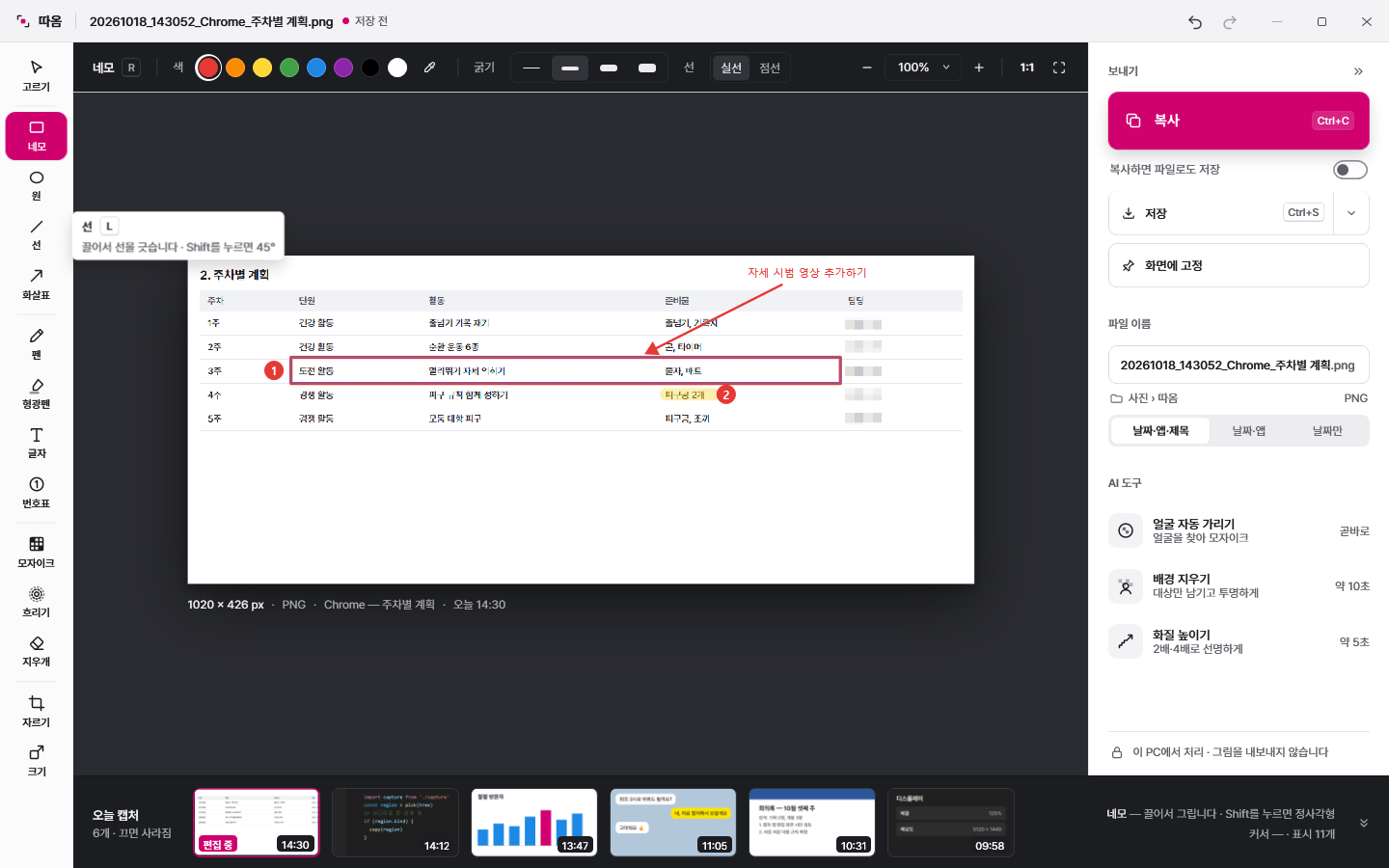
Echte App-Ansichten auf Koreanisch · Beispielinhalte zur Veranschaulichung.
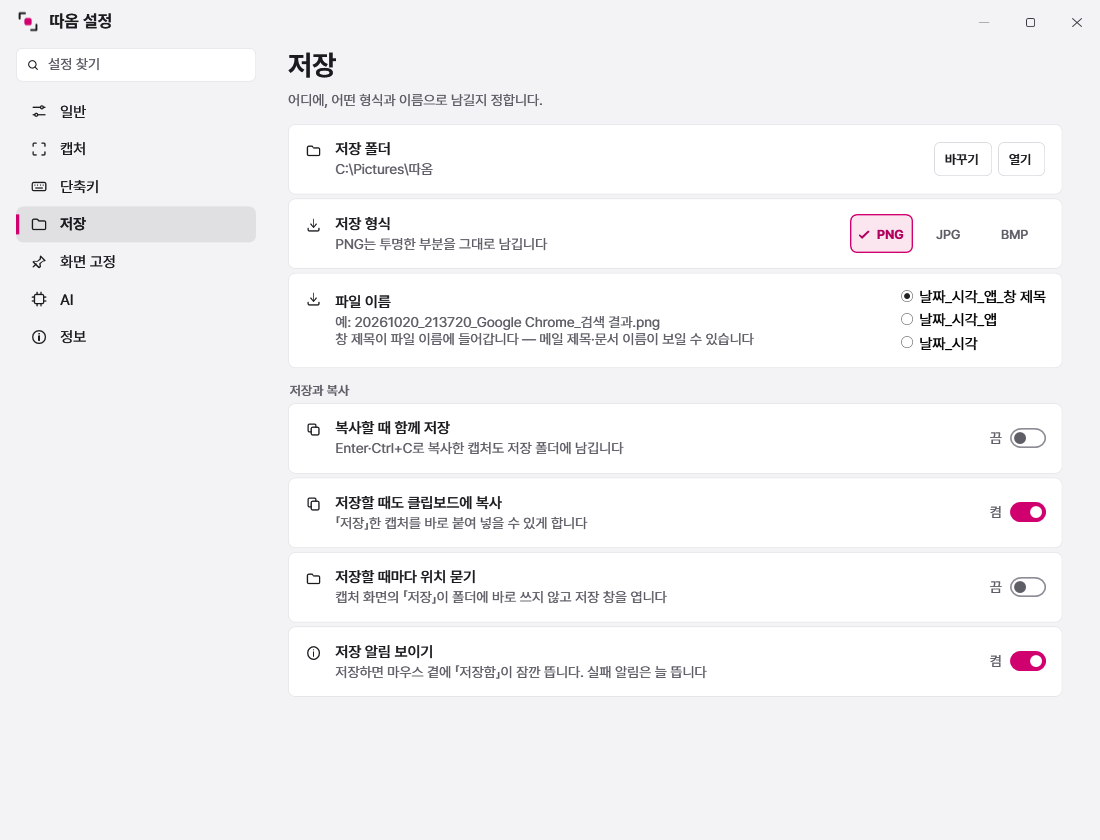
Dateiformat und Zwischenablage an einem Ort einstellen.
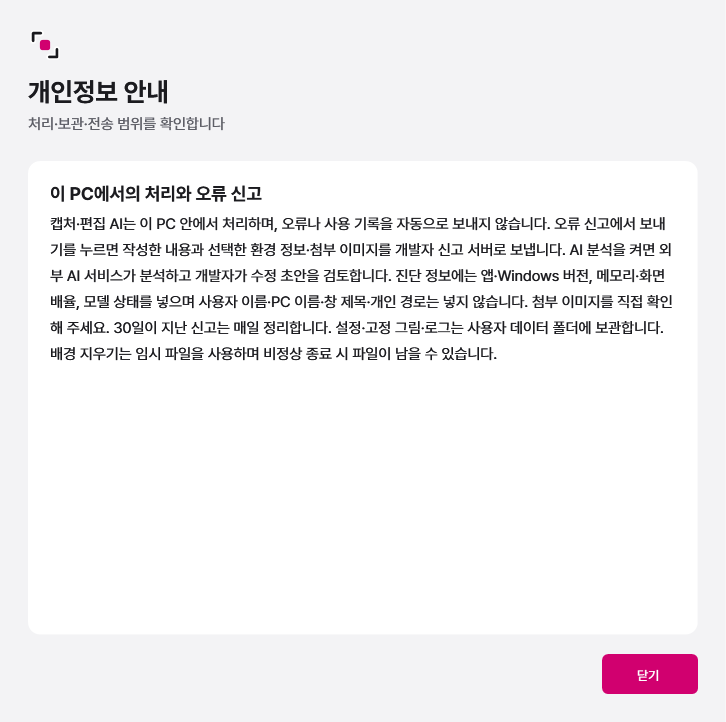
Sehen Sie, welche Informationen auf dem PC bleiben und welche gesendet werden.
Die automatische Bereichserkennung findet Schaltflächen und Tabellen. Auch Fenster, feste Größen, der ganze Bildschirm und scrollende Inhalte lassen sich aufnehmen.
Mit Rechtecken, Pfeilen, Text und Nummern erklären. Vertrauliche Stellen mit Mosaik oder Unschärfe verdecken und das Ergebnis prüfen.
In die Zwischenablage kopieren oder als PNG, JPG oder BMP speichern. Angeheftete Bilder bleiben als Referenz sichtbar, während Sie in anderen Fenstern arbeiten.
Gesichter verdecken, Hintergründe entfernen und Bilder vergrößern – ohne Internetverbindung.
Wählen Sie sichtbare Gesichter selbst aus und verfeinern Sie entfernte Hintergründe per Pinsel oder Farbauswahl. KI kann Details übersehen: Prüfen Sie das Ergebnis vor dem Teilen.
Aufnahme und KI laufen lokal. Fehlerberichte senden nur Ihren Text sowie ausgewählte Diagnosedaten und Anhänge nach dem Absenden. Externe KI-Analyse ist optional.
Für Windows 11 x64 · Entwickler Jihun Shin
Prüfen Sie die Windows-Drucktaste unter Ttaom-Einstellungen → Tastenkürzel oder wählen Sie ein anderes Kürzel. Auch Strg+Alt+S wird unterstützt.
Beschreiben Sie unter Einstellungen → Info → Fehler melden, was passiert ist und was Sie davor gemacht haben. Diagnosedaten und Bilder sind optional. Ein GitHub-Konto ist nicht nötig.
Aktivieren Sie automatische Prüfung und Downloads, um neue Versionen vorab zu laden. Wählen Sie nach der Arbeit Neustart, um sie anzuwenden. Beide Optionen lassen sich einzeln abschalten.