Selecciona lo necesario
La captura automática detecta elementos como botones y tablas. También puedes capturar ventanas, áreas de tamaño fijo, la pantalla completa o contenido con desplazamiento.
 Ttaom
Ttaom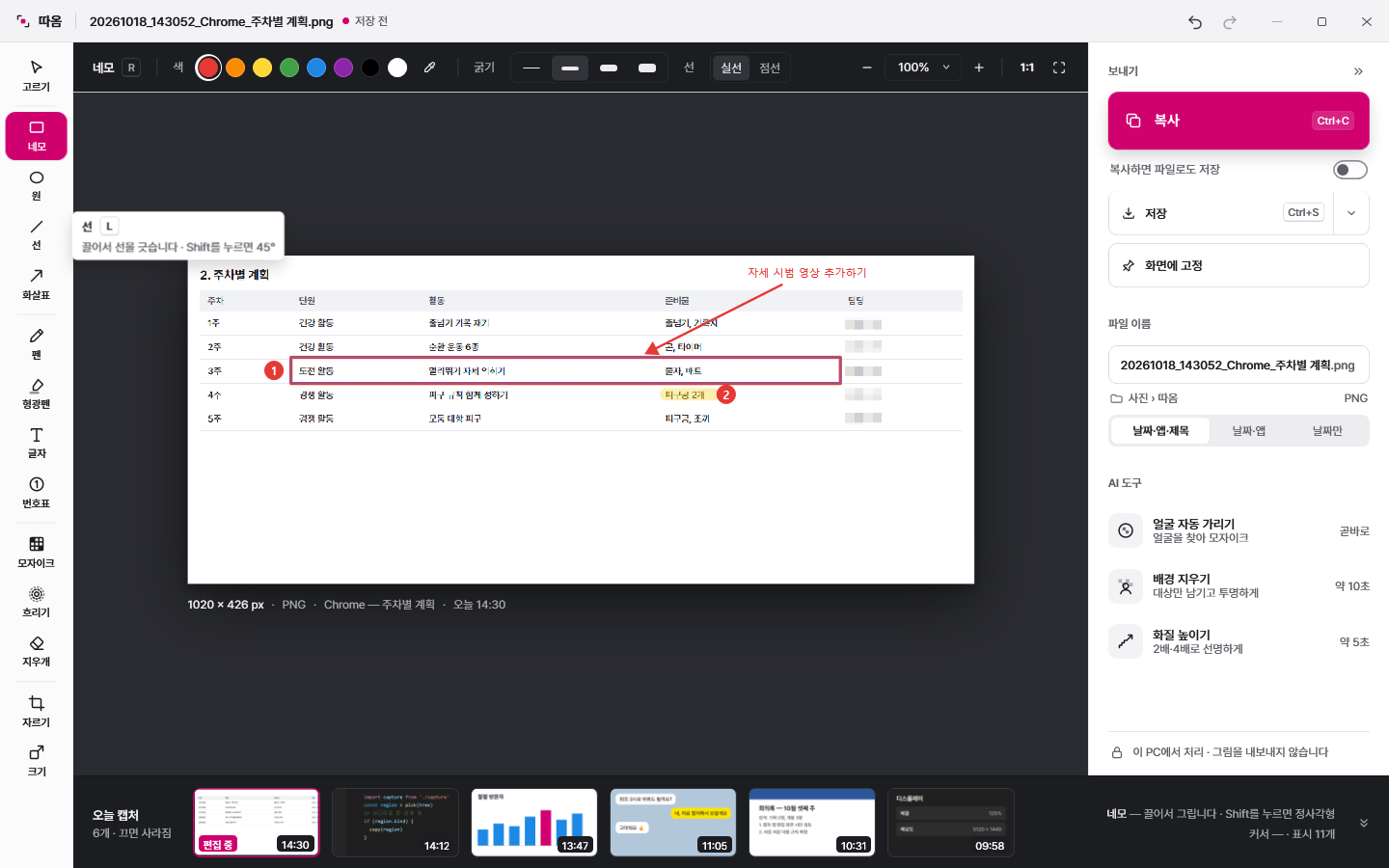
Pantallas reales de la aplicación en coreano · contenido de ejemplo.
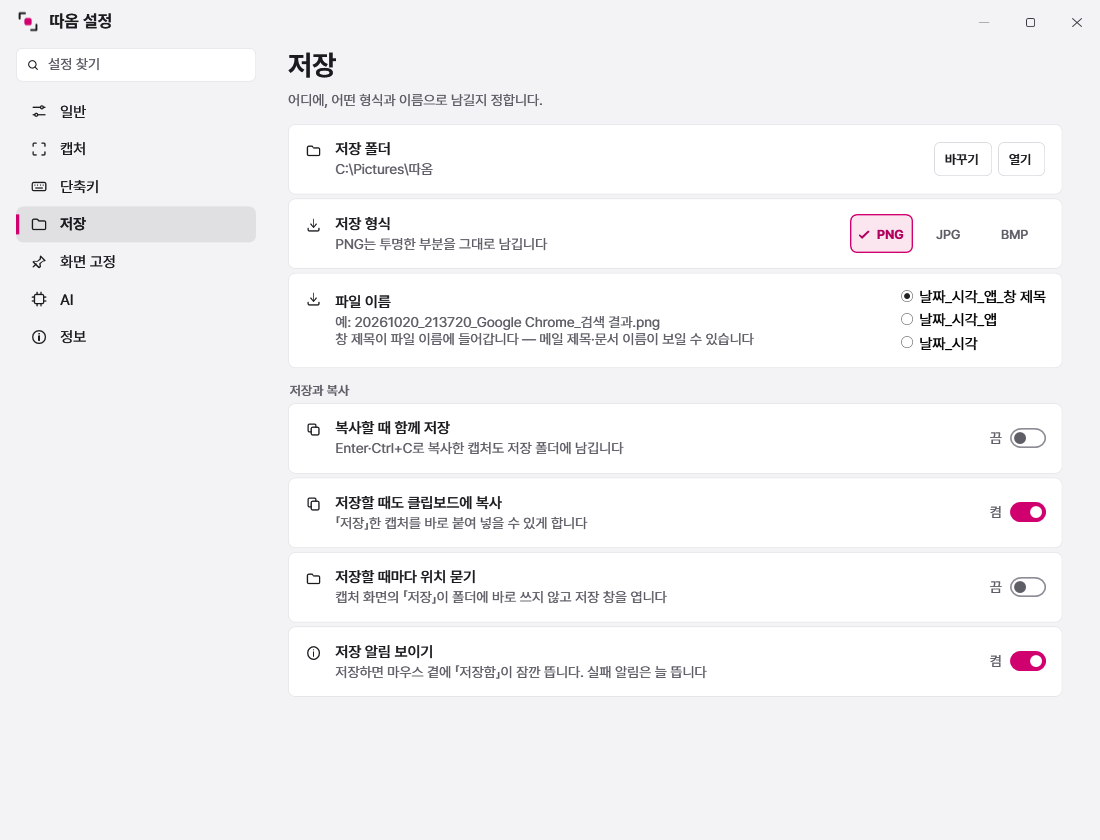
Configura el formato y la copia al portapapeles en un solo lugar.
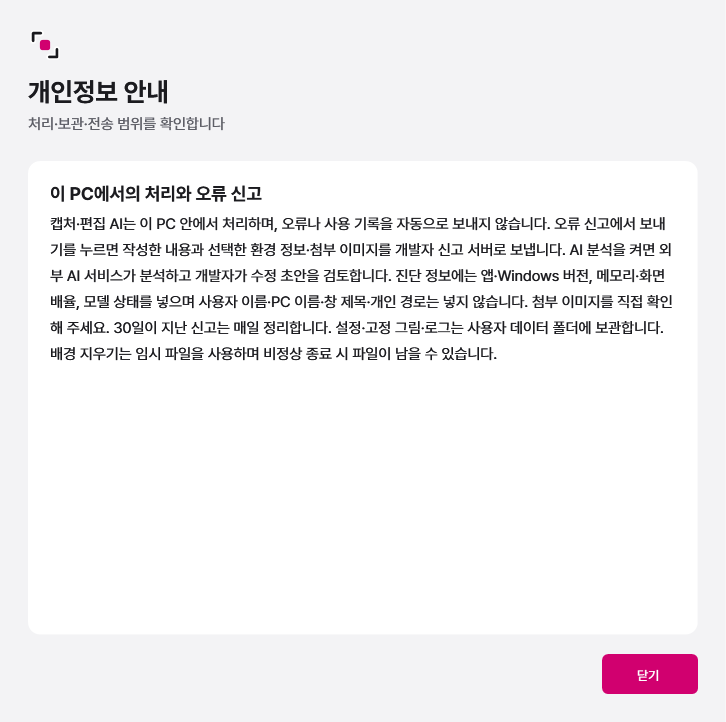
Consulta qué información permanece en tu PC y cuál se envía.
La captura automática detecta elementos como botones y tablas. También puedes capturar ventanas, áreas de tamaño fijo, la pantalla completa o contenido con desplazamiento.
Explica con rectángulos, flechas, texto y números. Oculta zonas sensibles con mosaico o desenfoque y comprueba el resultado.
Copia al portapapeles o guarda como PNG, JPG o BMP. Fija una imagen en pantalla para consultarla mientras trabajas en otras ventanas.
Oculta caras, elimina fondos y mejora imágenes sin conexión a Internet.
Elige qué caras dejar visibles y retoca el fondo con un pincel o selección de color. La IA puede omitir detalles: comprueba el resultado antes de compartirlo.
La captura y la IA se ejecutan localmente. Los informes solo envían el texto, los datos del entorno y los archivos que eliges enviar. El análisis con IA externa es opcional.
Para Windows 11 x64 · Desarrollador Jihun Shin
Comprueba la asignación de Print Screen en Ajustes → Atajos de Ttaom o elige otro atajo. También puedes usar Ctrl+Alt+S.
Ve a Ajustes → Información → Informar de un problema y explica qué ocurrió y qué estabas haciendo. Los datos del entorno y las imágenes son opcionales. No necesitas cuenta de GitHub.
Activa la comprobación y descarga automáticas en Ajustes para recibir nuevas versiones de antemano. Reinicia al terminar tu trabajo para aplicarlas. Puedes desactivar ambas opciones por separado.