Sélectionnez l’essentiel
La capture automatique repère boutons et tableaux. Vous pouvez aussi capturer une fenêtre, une zone de taille fixe, tout l’écran ou du contenu défilant.
 Ttaom
Ttaom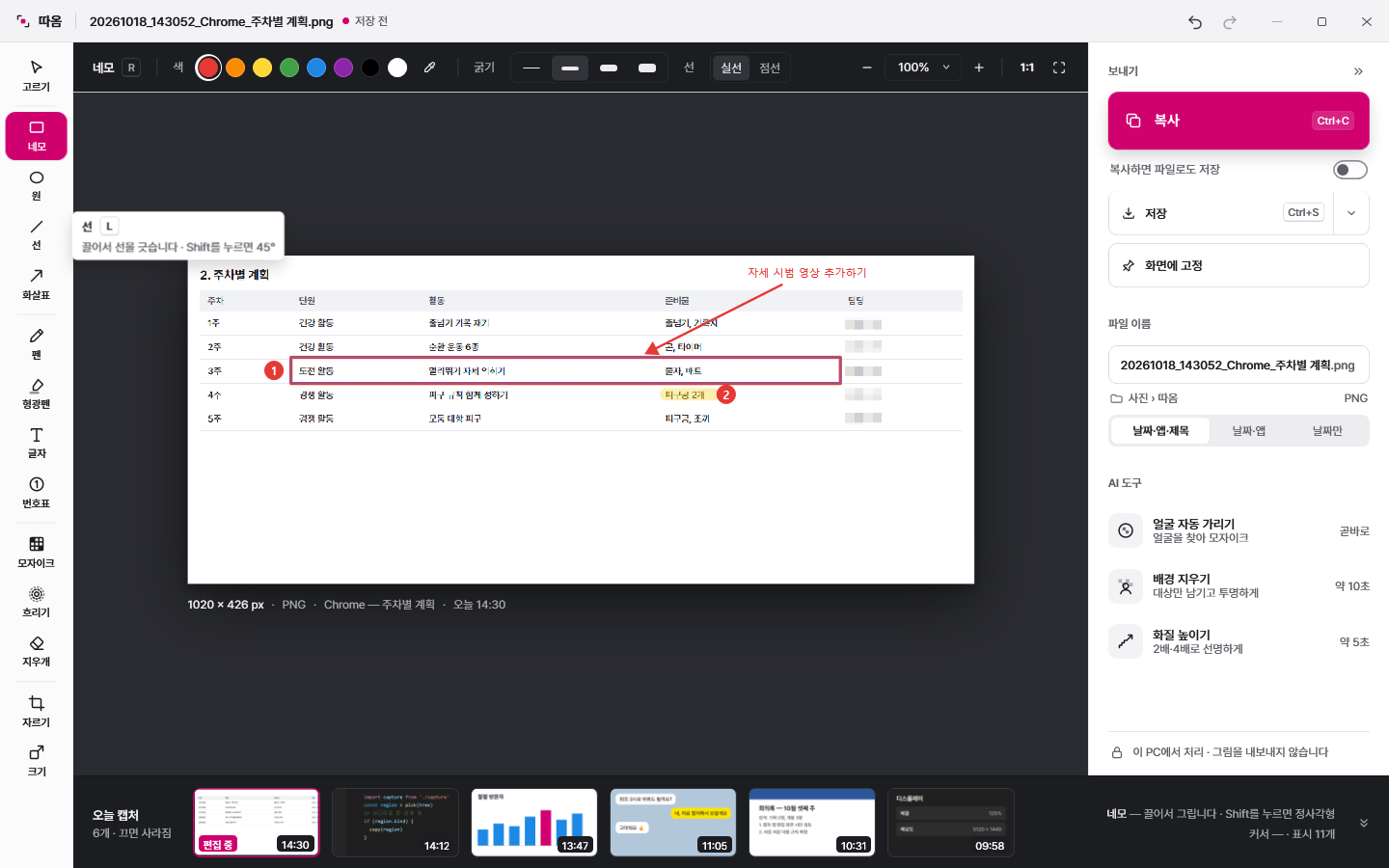
Véritables écrans de l’application en coréen · contenu d’exemple.
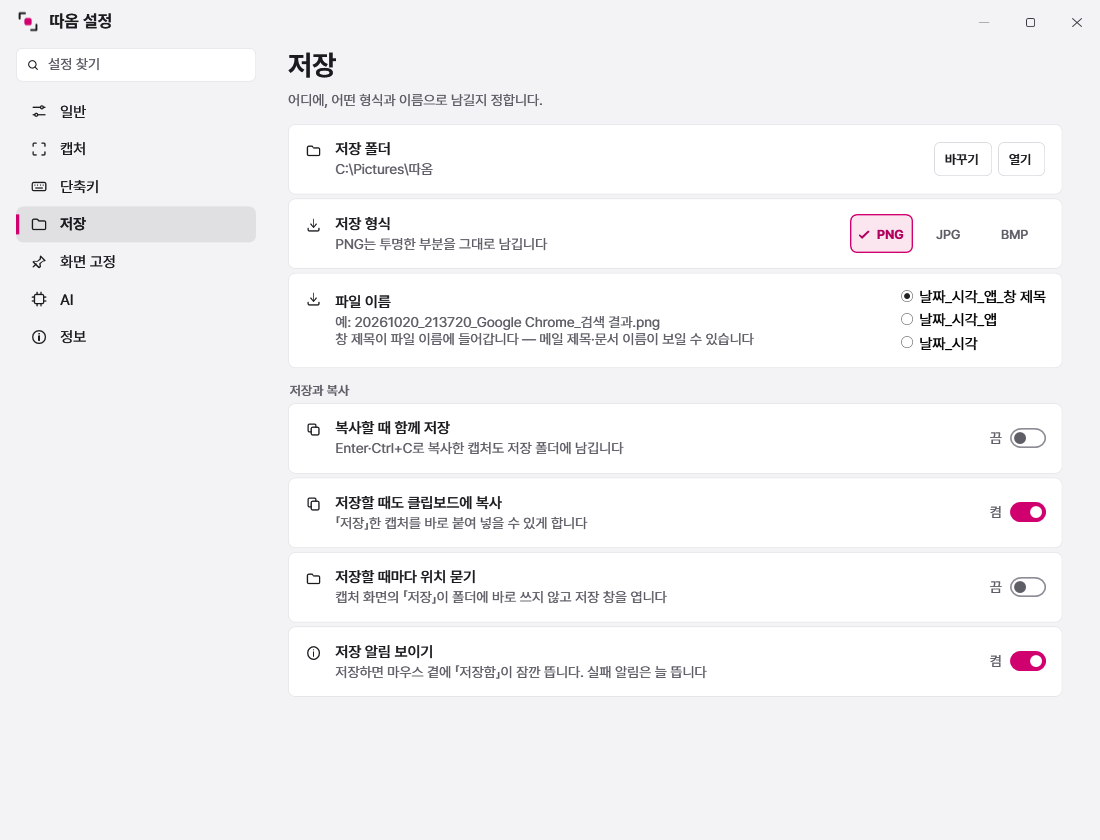
Réglez le format et la copie dans le presse-papiers au même endroit.
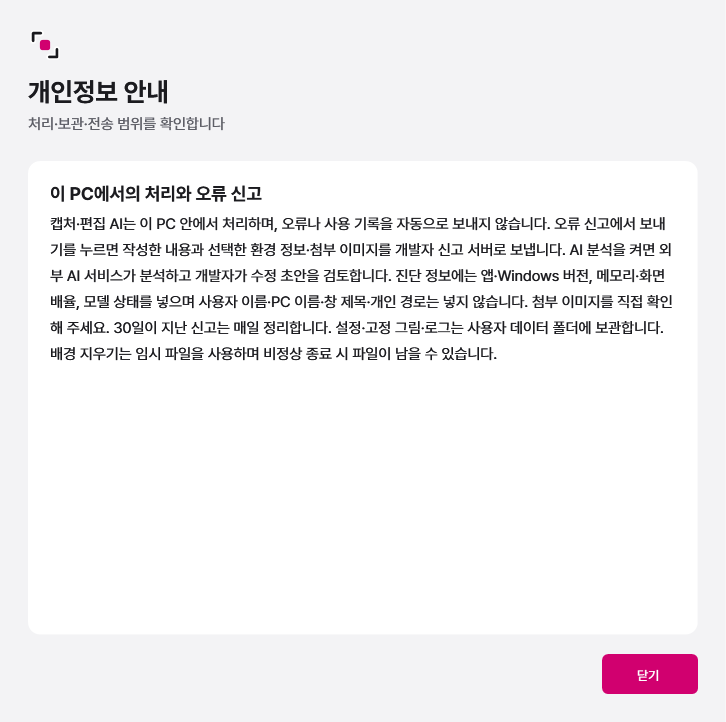
Découvrez ce qui reste sur votre PC et ce qui est envoyé.
La capture automatique repère boutons et tableaux. Vous pouvez aussi capturer une fenêtre, une zone de taille fixe, tout l’écran ou du contenu défilant.
Expliquez avec des rectangles, flèches, textes et numéros. Masquez les zones sensibles par mosaïque ou flou, puis vérifiez le résultat.
Copiez dans le presse-papiers ou enregistrez en PNG, JPG ou BMP. Épinglez une image pour la consulter en travaillant dans d’autres fenêtres.
Masquez des visages, retirez les arrière-plans et améliorez les images sans connexion Internet.
Choisissez les visages à laisser visibles et affinez le détourage au pinceau ou par couleur. L’IA peut manquer des détails : vérifiez avant de partager.
La capture et l’IA fonctionnent localement. Un signalement envoie uniquement le texte, les diagnostics et les pièces jointes que vous choisissez de transmettre. L’analyse par IA externe est facultative.
Pour Windows 11 x64 · Développeur Jihun Shin
Vérifiez l’affectation de la touche Impr. écran dans Paramètres → Raccourcis de Ttaom ou choisissez un autre raccourci. Ctrl+Alt+S est aussi disponible.
Dans Paramètres → À propos → Signaler un problème, décrivez ce qui s’est passé et vos actions précédentes. Diagnostics et images sont facultatifs. Aucun compte GitHub n’est nécessaire.
Activez la vérification et le téléchargement automatiques pour recevoir les nouvelles versions à l’avance. Redémarrez après votre travail pour les appliquer. Ces options peuvent être désactivées séparément.