必要な範囲を選ぶ
自動領域キャプチャで、ウィンドウ内のボタンや表を選べます。ウィンドウ全体、指定サイズ、全画面、スクロールキャプチャにも対応します。
 Ttaom
Ttaom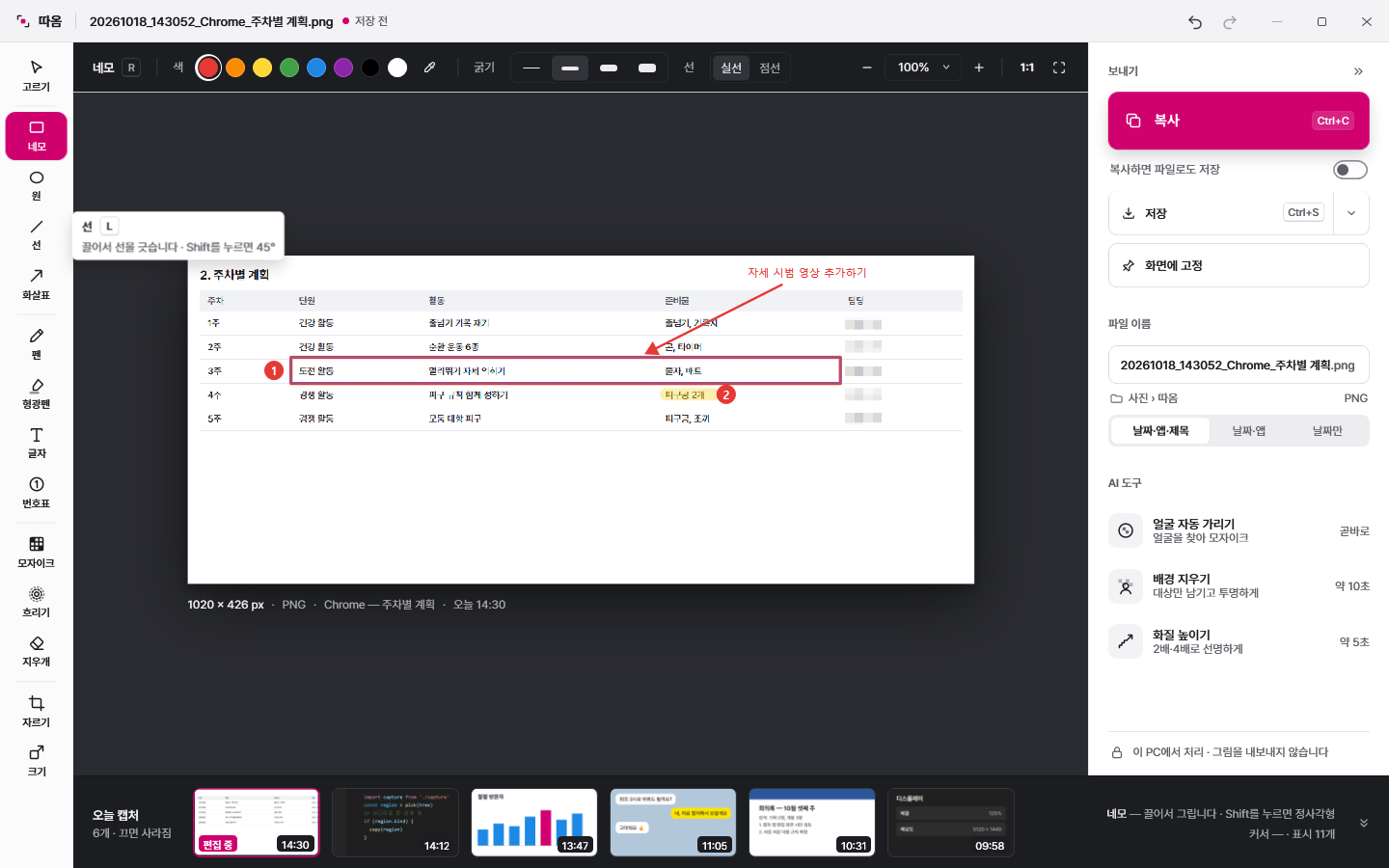
実際の韓国語版アプリ画面 · 説明用のサンプルです。
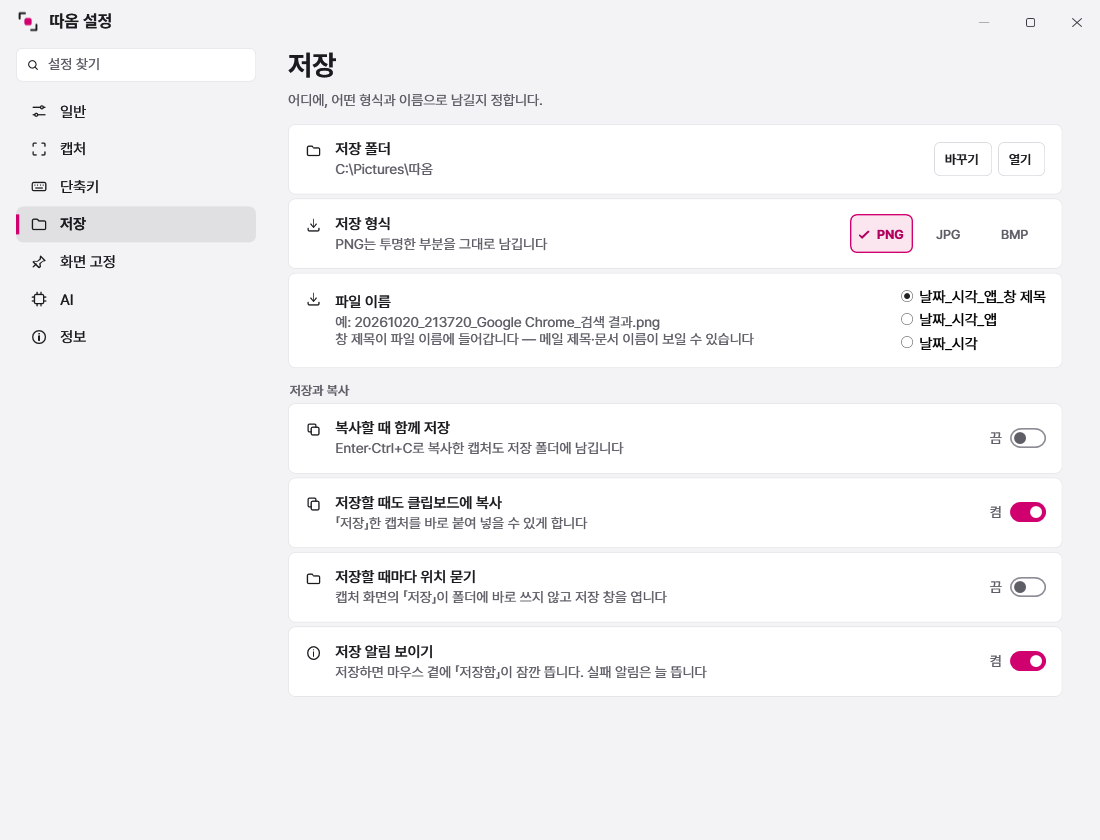
保存形式とクリップボードへのコピーをまとめて設定できます。
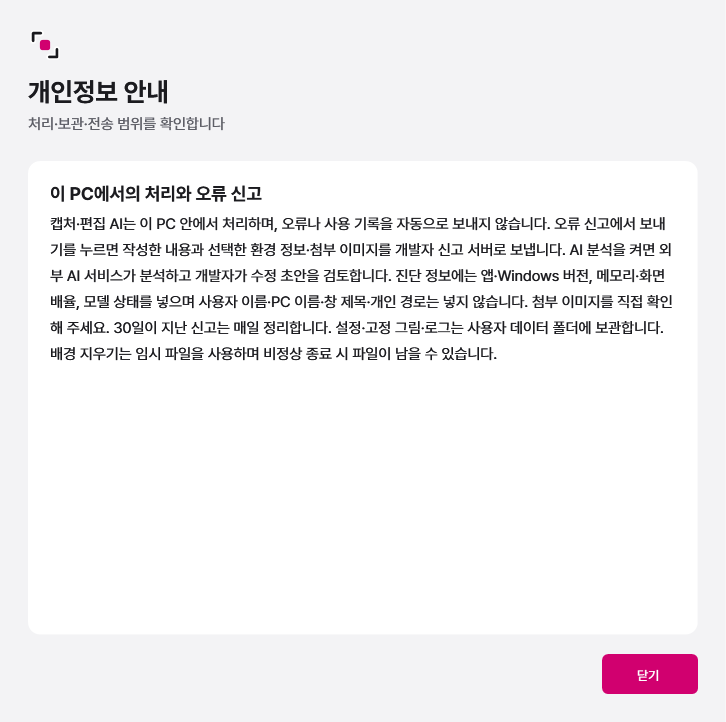
PCに残る情報と送信される情報を確認できます。
自動領域キャプチャで、ウィンドウ内のボタンや表を選べます。ウィンドウ全体、指定サイズ、全画面、スクロールキャプチャにも対応します。
四角形、矢印、文字、番号で説明を加えましょう。モザイクやぼかしで機密部分を隠し、仕上がりを確認できます。
クリップボードへコピーし、PNG・JPG・BMPで保存できます。画像を画面に固定すれば、別のウィンドウを見ながら参照できます。
顔を隠す、背景を消す、画質を上げる処理を、インターネット接続なしで実行します。
表示する顔を自分で選び、背景除去の結果をブラシや色選択で調整できます。AIが見落とす場合があるため、共有前に結果を確認してください。
撮影とAI処理はローカルで行います。エラー報告では送信を押した内容と選択した環境情報・添付だけを送ります。外部AI分析への同意も選択できます。
Windows 11 x64用 · 開発者 Jihun Shin
Ttaomの設定 → ショートカットでWindowsのPrint Screen設定を確認するか、別のキーに変更できます。Ctrl+Alt+Sも使えます。
設定 → 情報 → エラー報告で、起きたことと直前の操作を教えてください。環境情報や画像の添付は任意です。GitHubアカウントは不要です。
設定で自動確認・ダウンロードを有効にすると、新版を事前に取得します。作業後に再起動を選ぶと適用します。確認とダウンロードはそれぞれ無効にできます。