选择需要的范围
自动区域截屏可识别窗口内的按钮、表格等元素。也支持窗口、固定尺寸、全屏和滚动截屏。
 Ttaom
Ttaom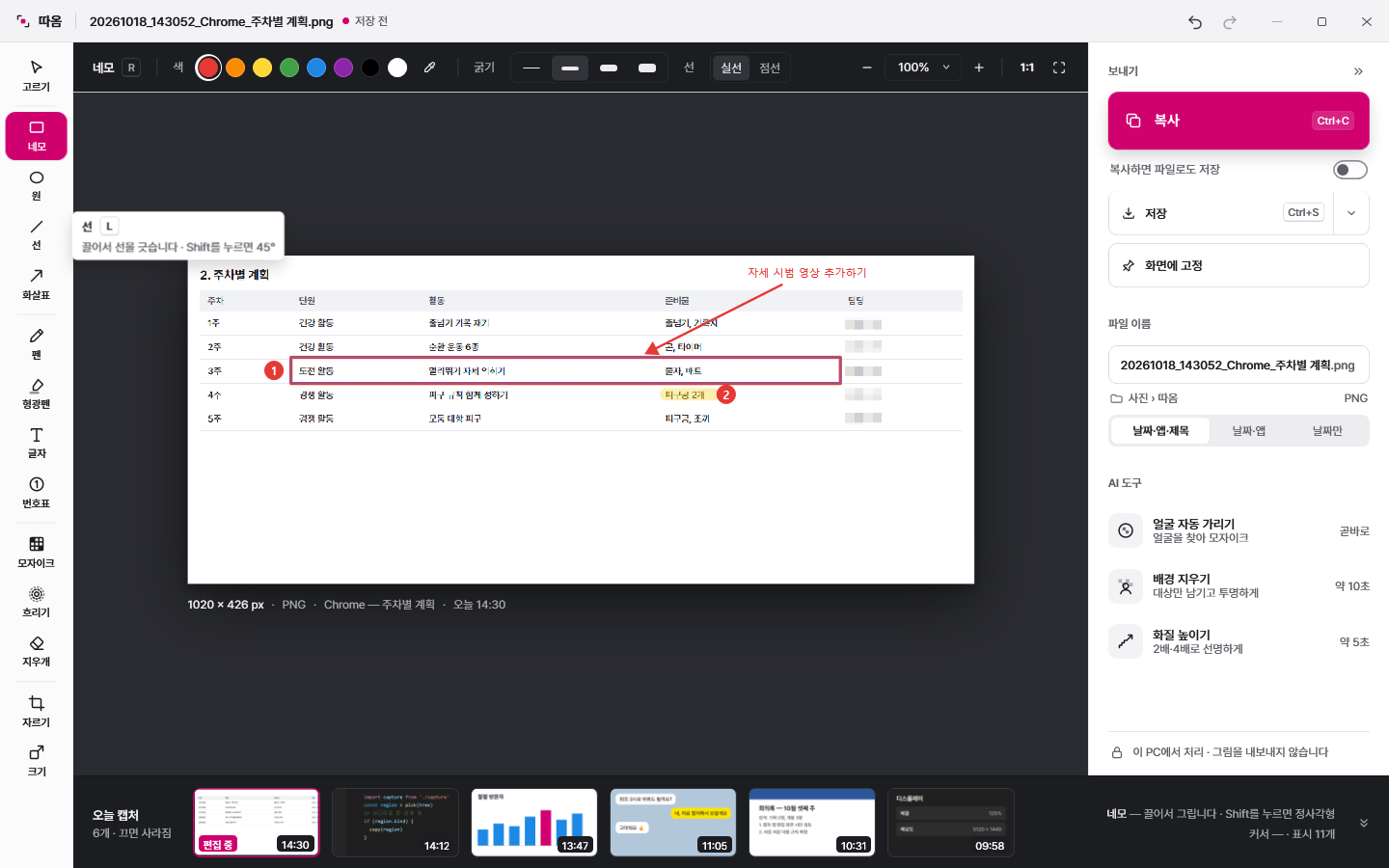
韩语版应用的真实界面 · 内容仅用于演示。
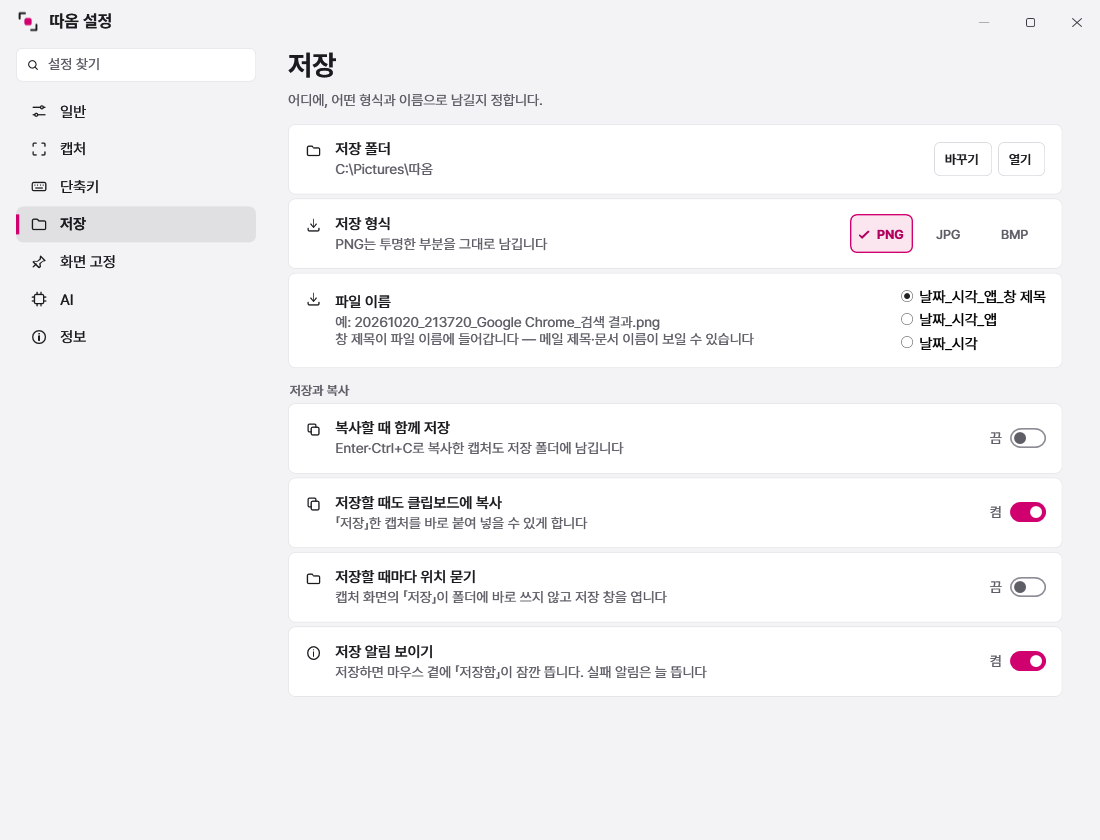
在同一处设置文件格式和剪贴板复制选项。
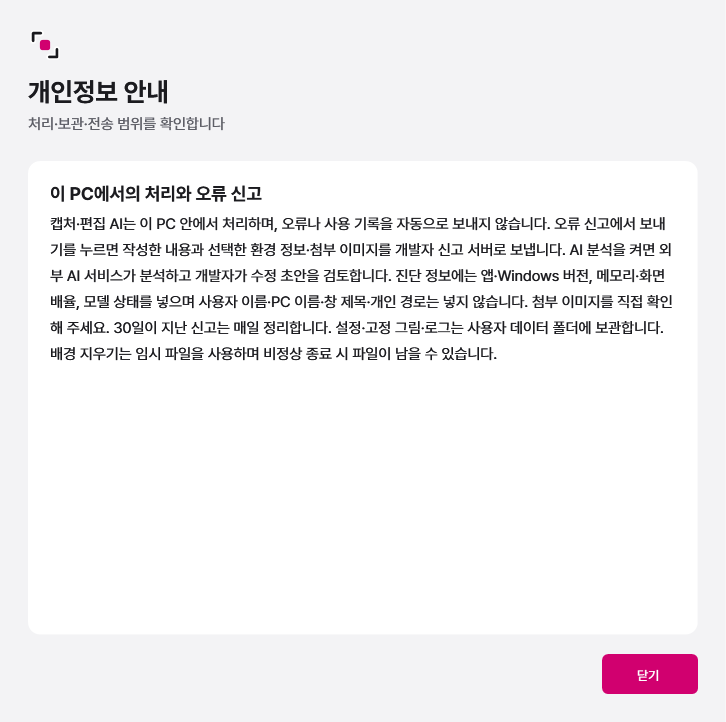
了解哪些信息留在本机,哪些信息会被发送。
自动区域截屏可识别窗口内的按钮、表格等元素。也支持窗口、固定尺寸、全屏和滚动截屏。
使用矩形、箭头、文字和编号添加说明。用马赛克或模糊隐藏敏感区域,再检查结果。
复制到剪贴板,或保存为 PNG、JPG、BMP。将图片置顶,方便在其他窗口工作时参考。
无需联网,即可遮挡人脸、移除背景和提升画质。
自行选择保留哪些人脸,并用画笔或颜色选择微调背景移除结果。AI 可能遗漏细节,请在分享前检查。
截屏和 AI 处理在本地进行。错误报告只发送你主动提交的内容、所选环境信息和附件。外部 AI 分析也由你选择是否同意。
适用于 Windows 11 x64 · 开发者 Jihun Shin
在 Ttaom 设置 → 快捷键中检查 Windows 的 Print Screen 设置,或改用其他快捷键。也支持 Ctrl+Alt+S。
前往设置 → 关于 → 错误报告,描述发生了什么及之前的操作。环境信息和截图均为可选,无需 GitHub 账号。
在设置中开启自动检查和下载后,会预先下载新版本。完成工作后选择重启以应用更新。检查和下载可分别关闭。